mkdir ~/mis2
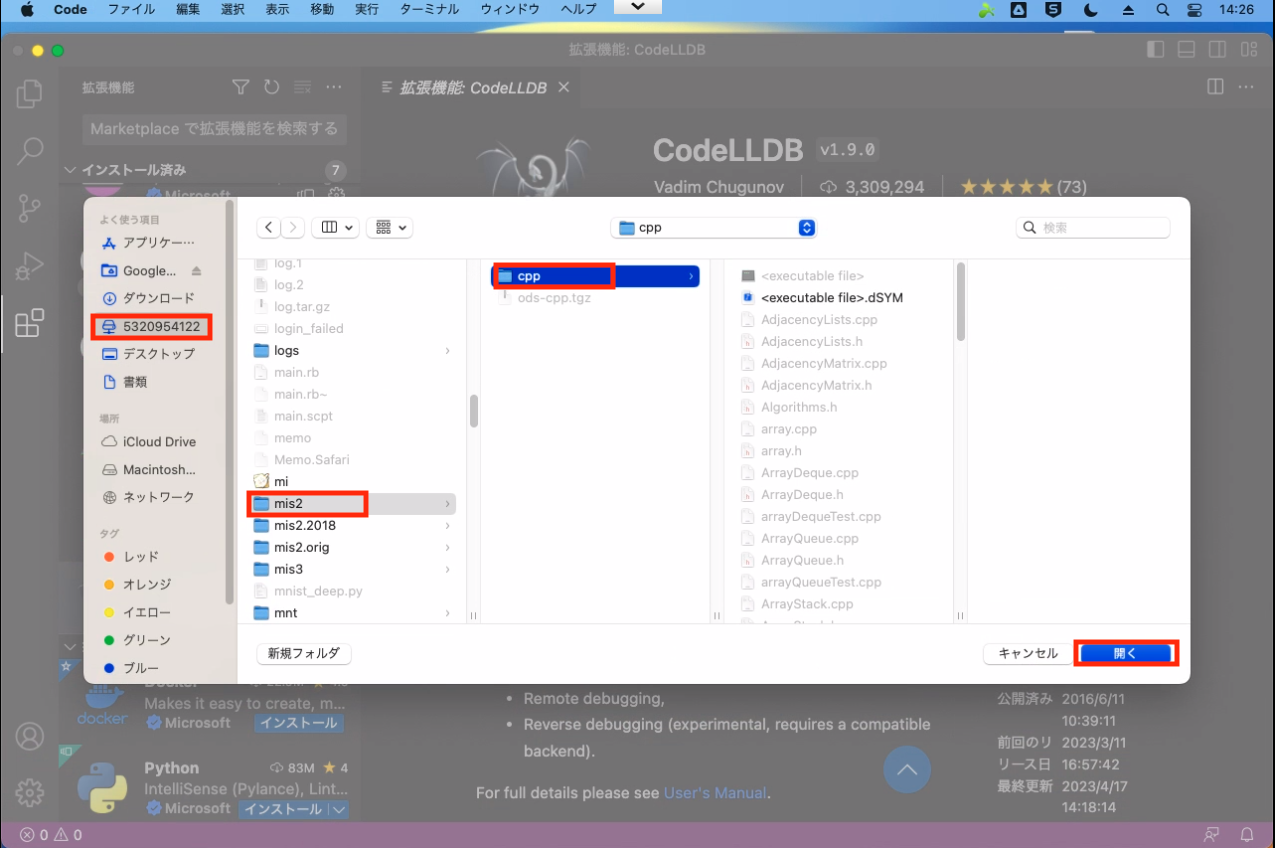
配布プログラムをダウンロードし,展開する.
        cd ~/mis2
        curl -O https://lecture.ecc.u-tokyo.ac.jp/~ktanaka/mis2-2023/ods-cpp.tgz
        tar xf ods-cpp.tgz
これで,~/mis2/cpp 以下に配布プログラムが展開される.
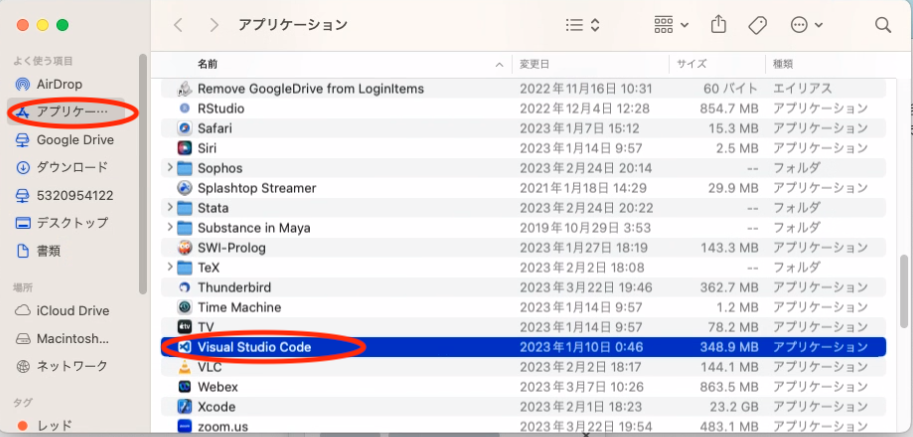
 を起動して,サイドメニューの「アプリケーション」を選んで,「Visual Studio Code」を探して起動する.
 (拡張機能のアイコン) を選択してから検索してインストールする.
ECCS端末のmacOS環境では,~/.vscode 以下にインストールされたファイルの実行のアクセス権限が足りなくて,拡張機能が正常に動かないことがあります.拡張機能のインストール後に,ターミナルから以下のコマンドを実行してください.その後,一度再起動すると有効になるようです.
chmod og+x ~
find ~/.vscode -d -print0 | xargs -0 chmod og+rX
find ~/.vscode -type f -perm +111 -print0 | xargs -0 chmod og+rX
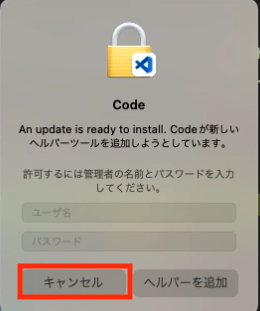
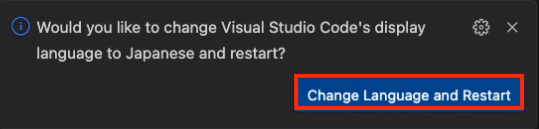
Japanese Language Pack for Visual Studio Codeをインストールすると,直後に以下のダイアログが出るので,restartする.
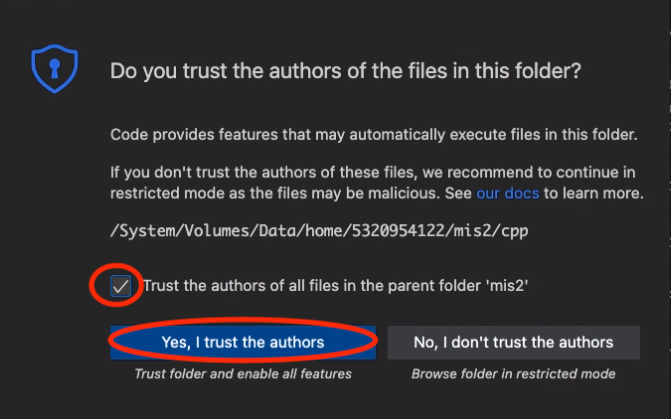
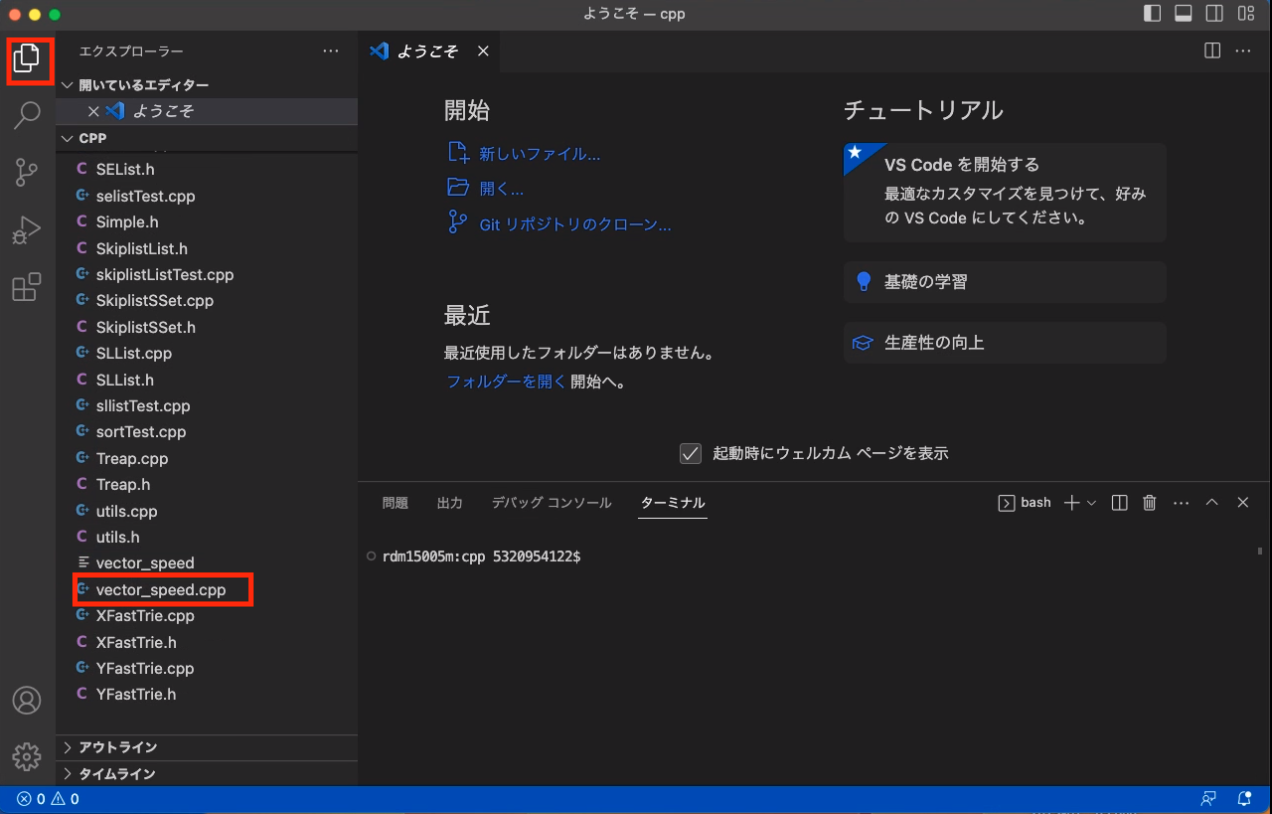
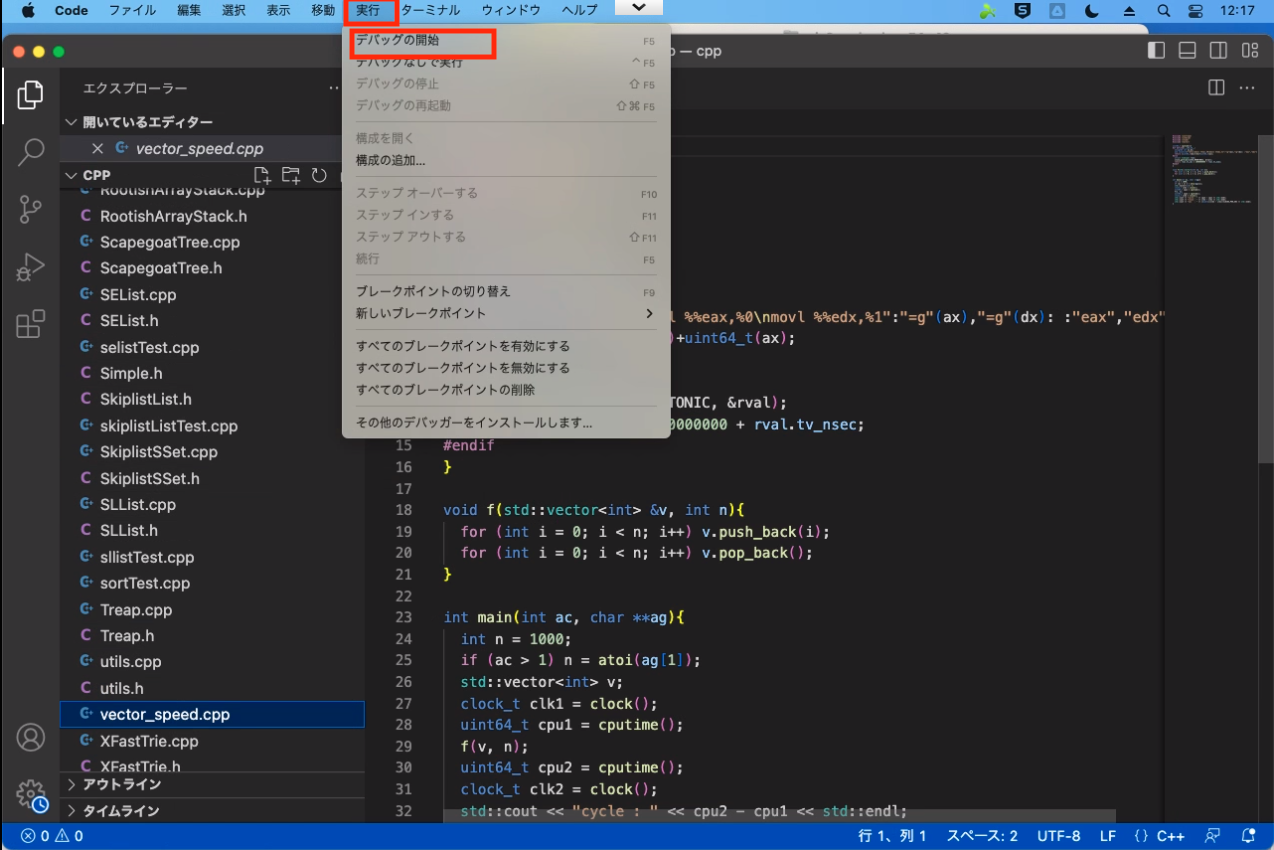
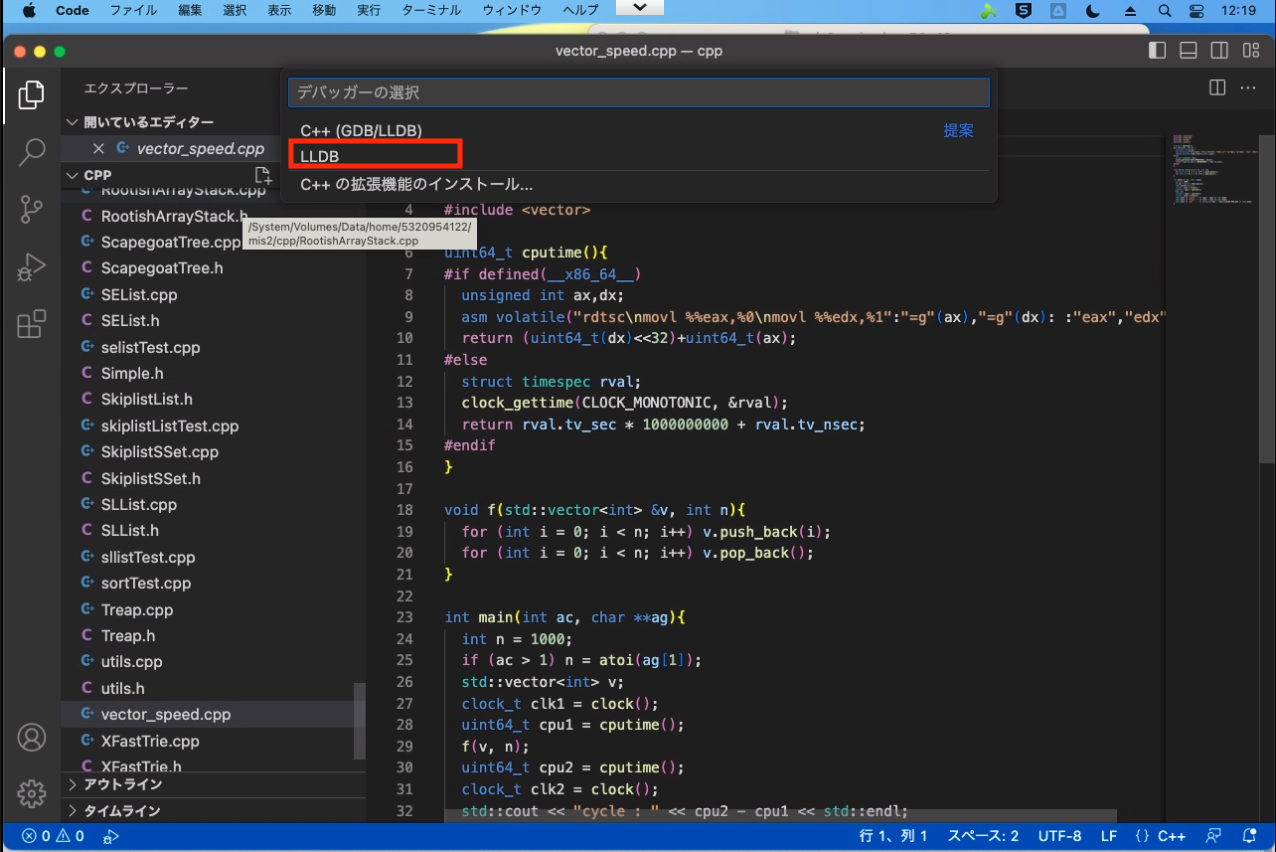
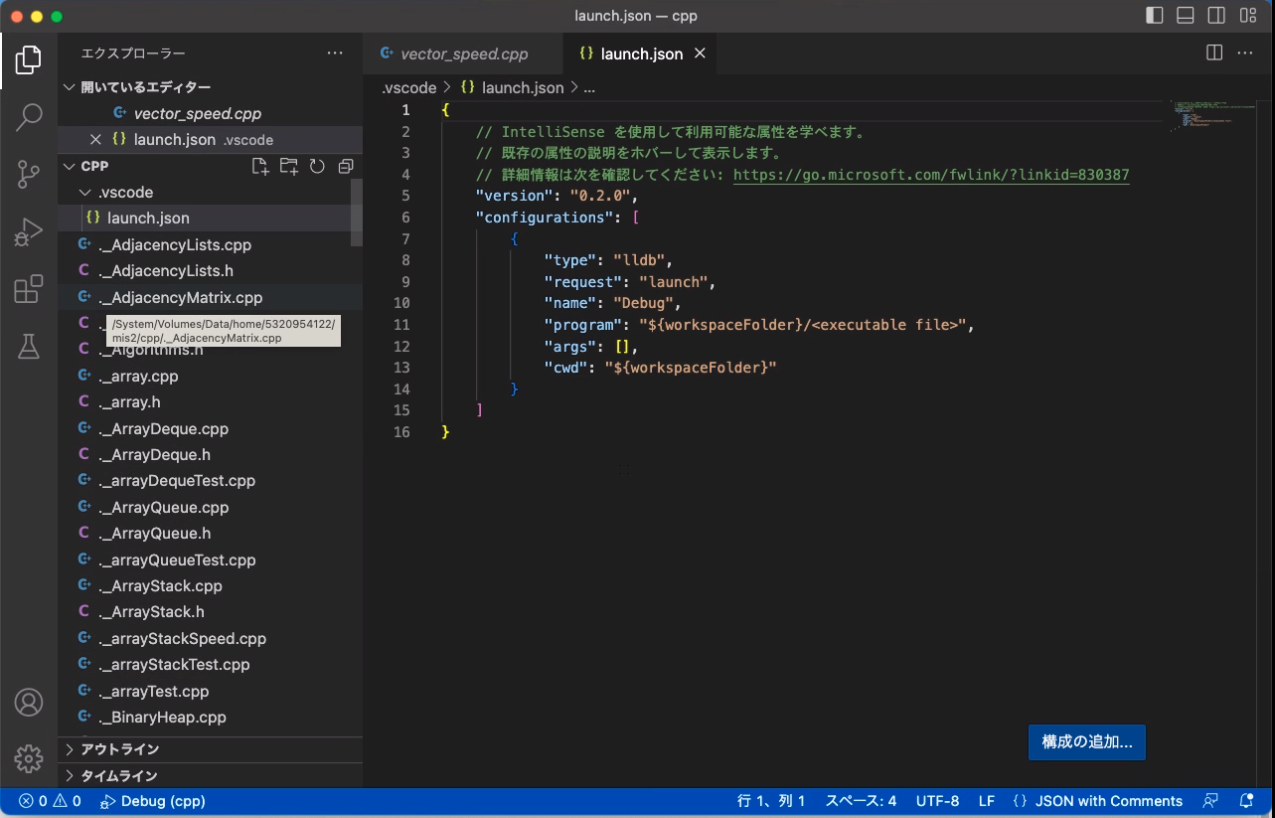
            {
                // IntelliSense を使用して利用可能な属性を学べます。
                // 既存の属性の説明をホバーして表示します。
                // 詳細情報は次を確認してください: https://go.microsoft.com/fwlink/?linkid=830387
                "version": "0.2.0",
                "configurations": [
                    {
                        "name": "c_debug",
                        "type": "lldb",
                        "request": "launch",
                        "program": "${fileDirname}/${fileBasenameNoExtension}",
                        "args": [],
                        "cwd": "${fileDirname}",
                        "preLaunchTask": "c_build",
                    }
                ]
            }
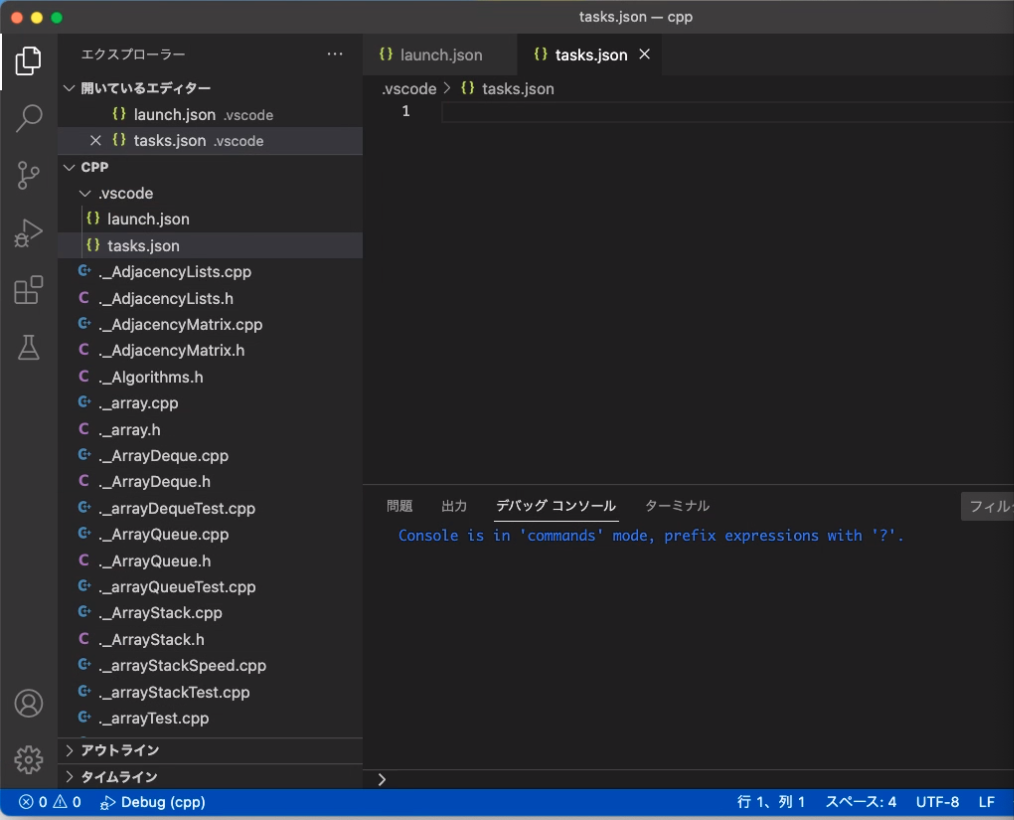
次に,コンパイルタスクのための設定ファイル tasks.json をlaunch.json と同じ ~/mis2/cpp/.vscode に作成する.
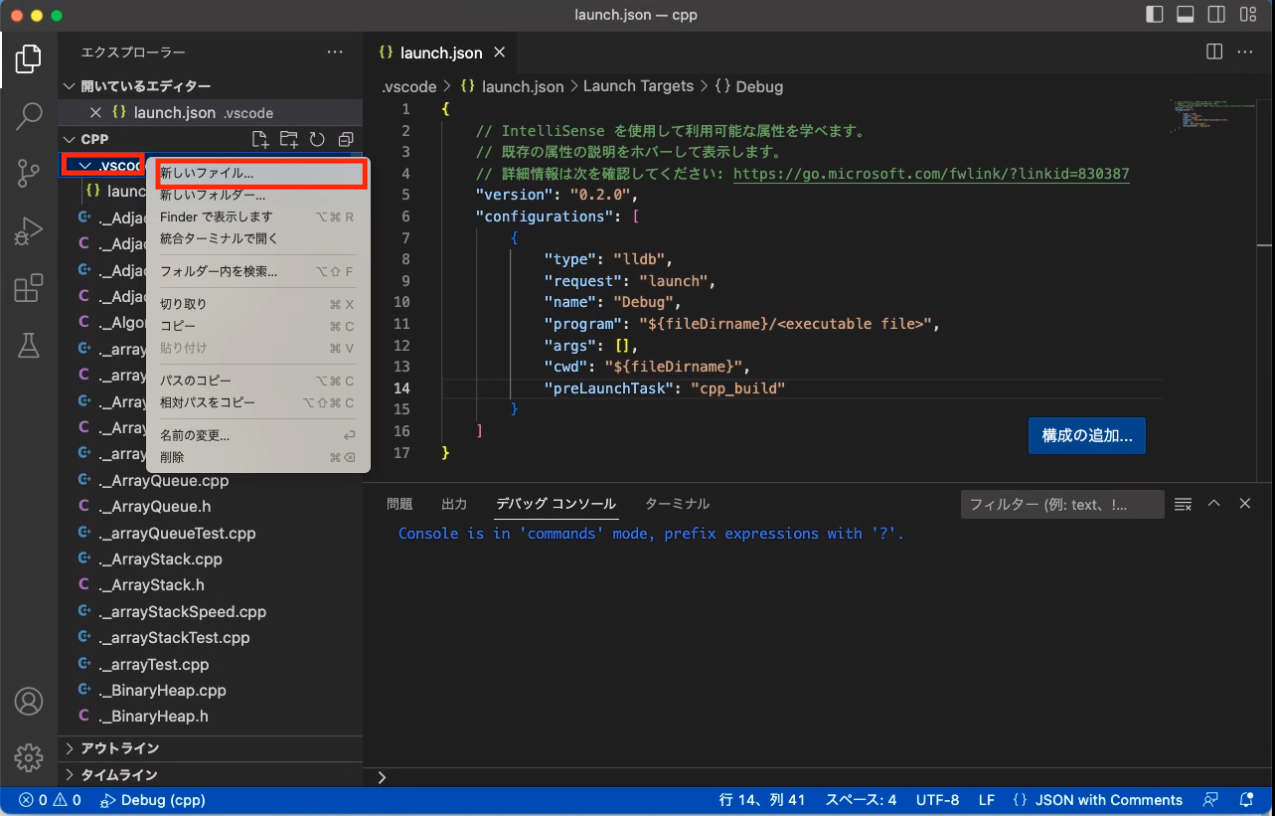
vscodeのサイドメニューの「エクスプローラー」のタブで,.vscode の行を右ボタンで選択して,「新しいファイル」を選択する.
        {
            {
                // tasks.json 形式の詳細についての資料は、
                // https://go.microsoft.com/fwlink/?LinkId=733558 をご覧ください
                "version": "2.0.0",
                "tasks": [
                    {
                        "type": "shell",
                        "label": "c_build",
                        "command": "g++",
                        "args": [
                            "-g",
                            "${file}",
                            "-o",
                            "${fileDirname}/${fileBasenameNoExtension}"
                        ],
                        "group": "build",
                    }
                ]
            }
        }
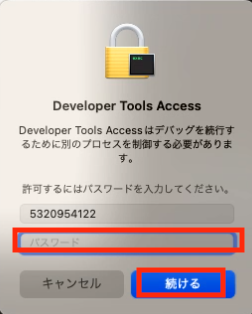
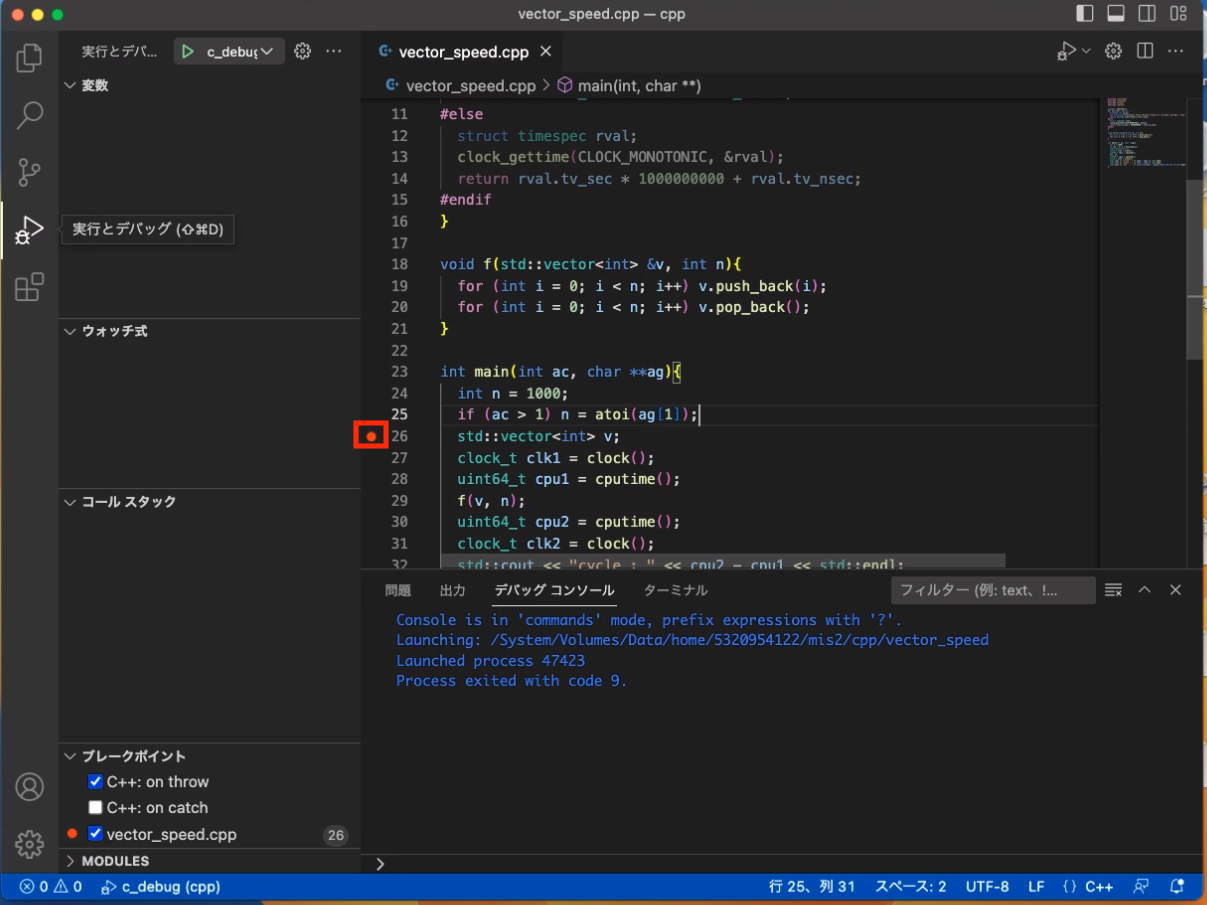
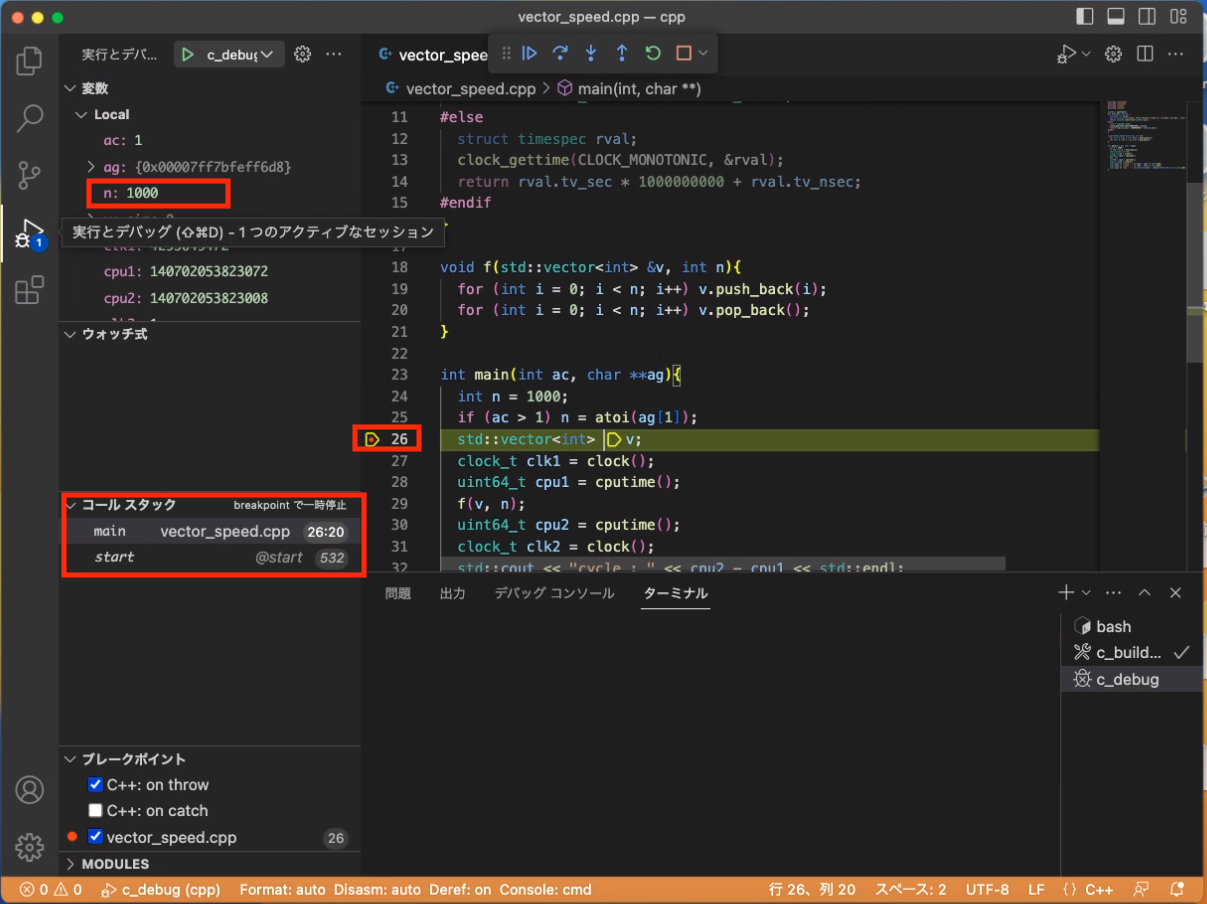
このあとは,メニューバーの「ファイル」->「デバッグの開始」を選択するとデバッガが動く.ログイン後に最初に動かすときは,以下のダイアログが出るので,ログインアカウントのパスワード (UTokyo Accountのパスワード)を入力して「続ける」を選択する.